
Jak to zrobić
Pokaż daty z LocalBook w Booking.com i Airbnb
Jak sprawić, żeby pobyty i blokady z LocalBook zamykały daty w innych serwisach.
Jeśli twój obiekt jest też na Booking.com, Airbnb lub w innym serwisie, połącz kalendarze. Wtedy potwierdzone pobyty i blokady z LocalBook zamkną te daty także tam.
Kroki
- Otwórz obiekt w panelu i przejdź do zakładki Kanały.
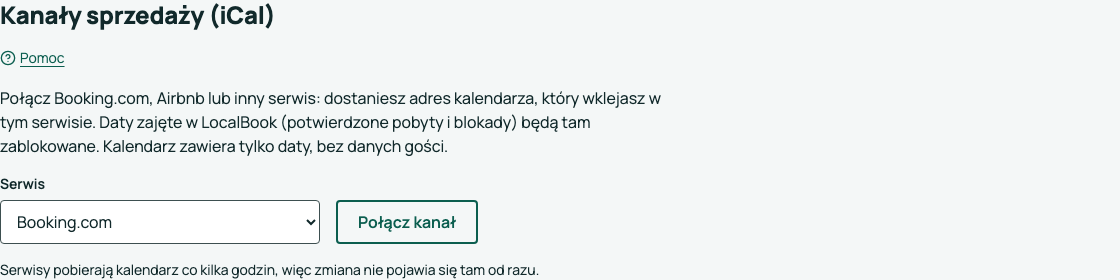
- W części Kanały sprzedaży (iCal) kliknij Połącz kanał i wybierz serwis.
- Kliknij Kopiuj adres przy polu Adres kalendarza.
- Wklej adres w serwisie:
- Booking.com: extranet → Ceny i dostępność → Synchronizacja kalendarzy → Importuj kalendarz.
- Airbnb: Kalendarz → Dostępność → Połącz kalendarze → Importuj kalendarz.
- Inny serwis: znajdź import kalendarza (iCal, .ics).
Co warto wiedzieć
- Kalendarz zawiera tylko daty. Nie ma w nim danych gości.
- Serwisy pobierają kalendarz co kilka godzin. Zmiana nie pojawia się tam od razu. Więcej: Jak działa synchronizacja kalendarzy.
- Przy kanale widzisz, kiedy serwis ostatnio pobrał kalendarz.
Pensjonat z pokojami
W Booking.com i Airbnb każdy pokój to osobne ogłoszenie z własnym kalendarzem. Jeśli wynajmujesz obiekt na pokoje, w zakładce Kanały najpierw wybierz Pokój, potem serwis, i kliknij Połącz kanał — dla każdego pokoju osobno. Adres kalendarza pokoju pokazuje tylko zajęte dni tego pokoju, a import z ogłoszenia blokuje daty tylko w nim. Kalendarz połączony przed przełączeniem na pokoje należy do pierwszego pokoju. Pokoju z połączonym kalendarzem nie usuniesz, dopóki go nie odłączysz.
Nowy adres lub odłączenie
- Nowy adres — obecny adres przestaje działać. Wklej nowy w serwisie, inaczej blokady przestaną się tam pojawiać.
- Odłącz — adres przestaje działać i daty z LocalBook nie będą już blokowane w tym serwisie.
Co dalej
Żeby rezerwacje z tych serwisów zamykały daty w LocalBook: Importuj rezerwacje z Booking.com i Airbnb.