
Jak to zrobić
Udostępnij obiekt
Jak wysłać gościom link do obiektu (także z datami), wstawić kalendarz z formularzem albo przycisk „Sprawdź termin” na własną stronę.
Zanim zaczniesz
Obiekt musi być opublikowany. Wcześniej link i kod nic gościom nie pokażą.
Wyślij link do strony obiektu
- Otwórz obiekt w panelu i przejdź do zakładki Udostępnij.
- W zakładce Udostępnij przy polu Strona obiektu dla gości kliknij Kopiuj.
- Wklej adres w wiadomości do gościa, w mediach społecznościowych lub w ogłoszeniu.
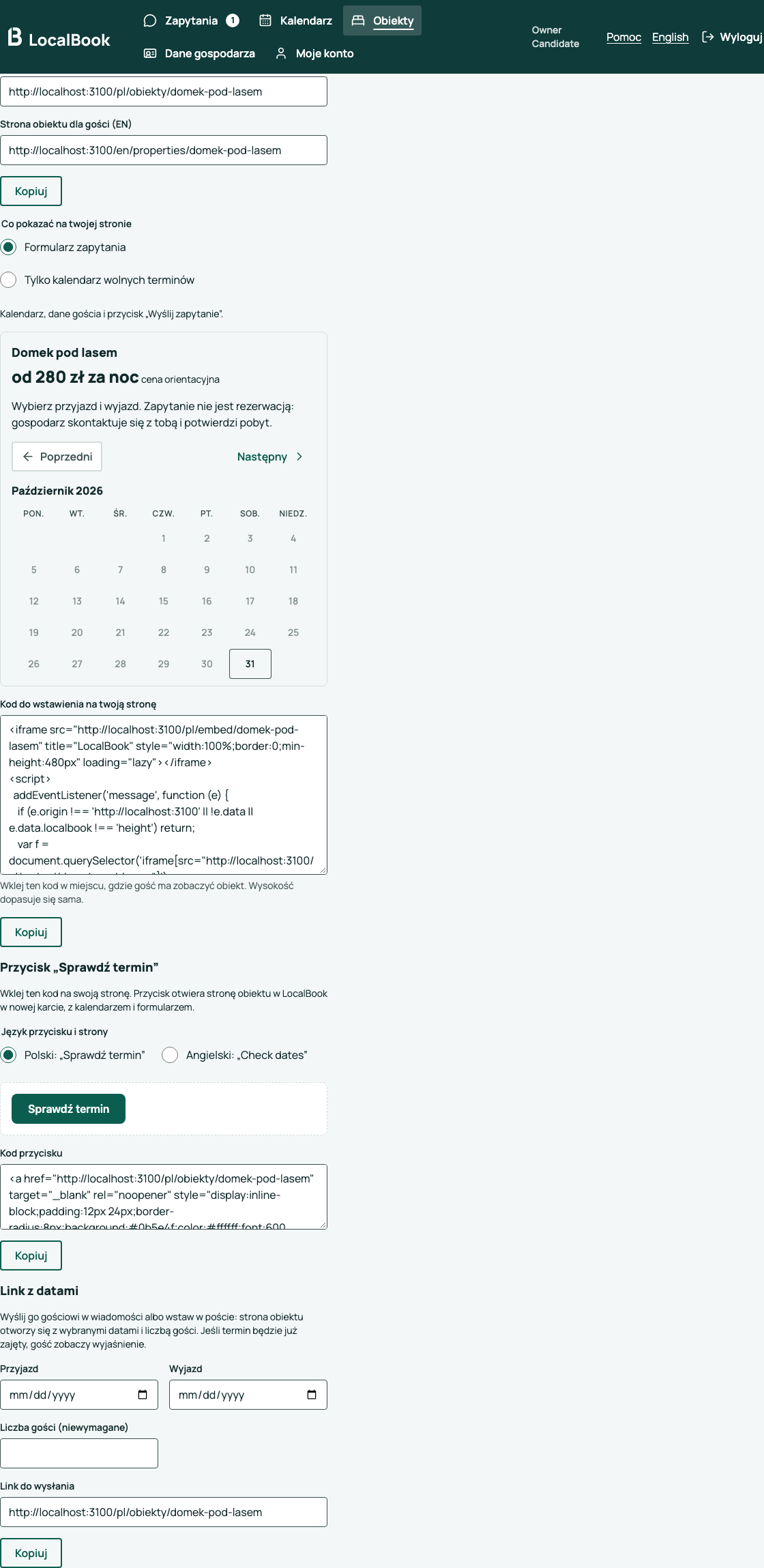
Wstaw obiekt na swoją stronę internetową
- W zakładce Udostępnij wybierz, co pokazać na twojej stronie:
- Formularz zapytania — kalendarz, dane gościa i przycisk „Wyślij zapytanie”. Telefon i wiadomość gość doda, jeśli chce.
- Tylko kalendarz wolnych terminów — gość wybiera daty, a przycisk „Zapytaj o termin” otwiera stronę obiektu w LocalBook z tymi datami.
- Sprawdź Podgląd.
- Przy polu Kod do wstawienia na twoją stronę kliknij Kopiuj.
- W edytorze swojej strony (na przykład WordPress, Wix) dodaj blok HTML, wklej kod i zapisz stronę.
Wysokość dopasuje się sama. Pełne zasady pobytu są na stronie obiektu w LocalBook; formularz ma do nich link.
Dodaj przycisk „Sprawdź termin”
Jeśli nie chcesz wstawiać całego kalendarza, wstaw sam przycisk. Otwiera on stronę obiektu w LocalBook w nowej karcie.
- W zakładce Udostępnij przy Przycisk „Sprawdź termin” wybierz język: polski („Sprawdź termin”) lub angielski („Check dates”).
- Przy polu Kod przycisku kliknij Kopiuj.
- Wklej kod w bloku HTML na swojej stronie.
Wyślij link z datami
Gdy rozmawiasz z gościem o konkretnym terminie, wyślij mu link, w którym daty są już wybrane.
- W zakładce Udostępnij przy Link z datami wpisz Przyjazd, Wyjazd i, jeśli chcesz, Liczbę gości.
- Przy polu Link do wysłania kliknij Kopiuj i wklej link w wiadomości.
Gość zobaczy formularz z wybranymi datami. Jeśli termin jest już zajęty, za krótki albo minął, gość zobaczy wyjaśnienie i wybierze inne daty w kalendarzu.